Ya puedes descargar gratis la máquina virtual o virtual appliance VMware construida con CentOs versión 6.
Especificaciones de la máquina virtual.
Sistema Operativo
- CentOS Linux 6.0 (32 bits)
- Núcleo Linux 2.6.32-71.el6.i686
- GNOME 2.28.2
Compatibilidad
Esta máquina virtual puede trabajar con
- VMware Player
- VMware Server
- VMwarw WorkStation
- VMware ESX
Configuración VMware maquina virtual
|
Memoria |
1 GB |
|
Procesadores |
1 |
|
Disco HD |
1 disco de 20 GB |
Usuarios:
root password centos6
test01 password centos6
Nombre máquina virtual:
lce6s001v1
Network adapter:
DHCP automático - IP dinámica. Es necesario que haya un Servidor DHCP en la red donde vayas a utilizar esta máquina virtual.
VMware tools:
VMware tools instalado
Software adicional instalado:
Navegadores Firefox y Google Chrome
Detalles de la descarga.
|
Archivo |
lce6s001v1.rar |
|
Tamaño |
1,5 GB |
|
md5sum |
8DFD8CD77D85D8423D74757994A59D8B |
Como Usar esta máquina virtual
1. Descarga la máquina virtual.
2. Crea un directorio y descomprime el archivo que has descargado en el directorio.
El archivo que has descargado esta comprimido con WINRAR, si no dispones de esta herramienta puedes descargarla desde aquí.

WinRAR 32 bits
Actualizado: 05-09-2024
3. Carga la máquina virtual en tu VMware.
Descargar máquina virtual CentOS 6.0 para VMware

Maquina Virtual VMware CentOS 6.0
Actualizado: 18-12-2013
Ejemplo para VMware Player 4
1. Arranca VMware 4 y selecciona - Open a Virtual Machine -, como puedes ver marcado en verde en imagen 1.
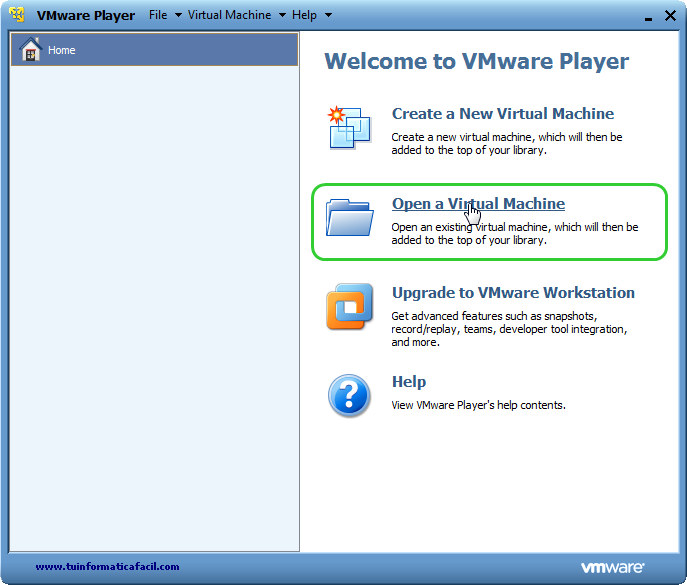 Imagen 1
2. Como puedes ver en la parte marcada en verde en la imagen 2 aparecen los datos de la máquina virtual, haz clic sobre - Play Virtual Machine -
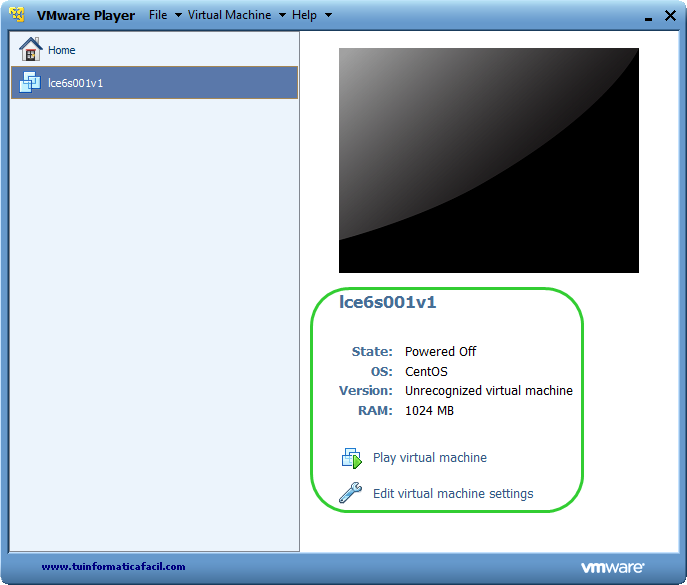 Imagen 2
3. Aparecerá un cuadro de dialogo que informa que la máquina virtual ha sido copiada o movida, haz clic sobre el botón - I copied it - y la máquina virtual comenzará a arrancar.
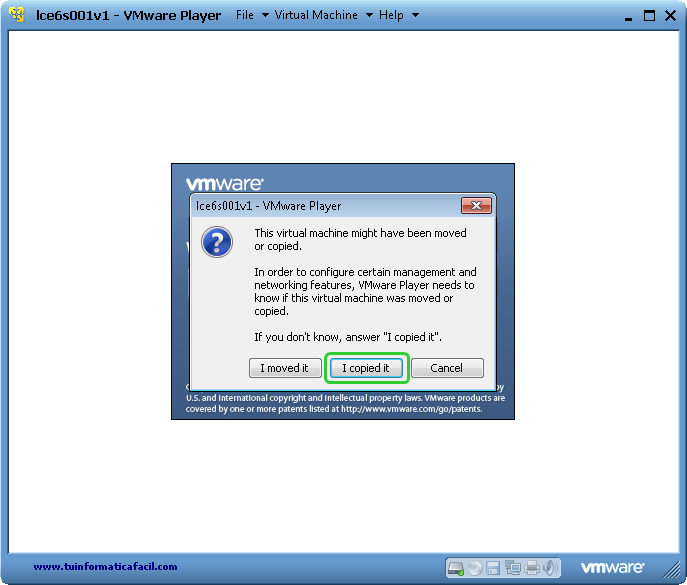 Imagen 3