La instalación del VMware Player para Linux es muy similar a la instalación sobre plataforma Windows, este artículo vamos a ver y documentar la instalación paso a paso.
El primer paso será descargar o copiar el software dentro de la máquina virtual Linux en la que queramos instalar VMware Player para Linux, el nombre del fichero tendrá este formato donde las 'x' será la versión - VMware-Player-e.x.p-xxxxxxxx.i386.bundle -, para este tutorial vamos a utilizar la versión 3.1.3 de VMware Player para Linux y la distribución CentOS de Linux.
Descargar gratis VMware Player para Linux

VMware Player 6 Linux 32 bits
Actualizado: 27-10-2013
Nos logamos al servidor Linux como root y ejecutamos y ejecutamos el bundle especificando el fichero de instalación de la siguiente manera:
# sh VMware-Player-e.x.p-<xxxxxxxx>.i386.bundle
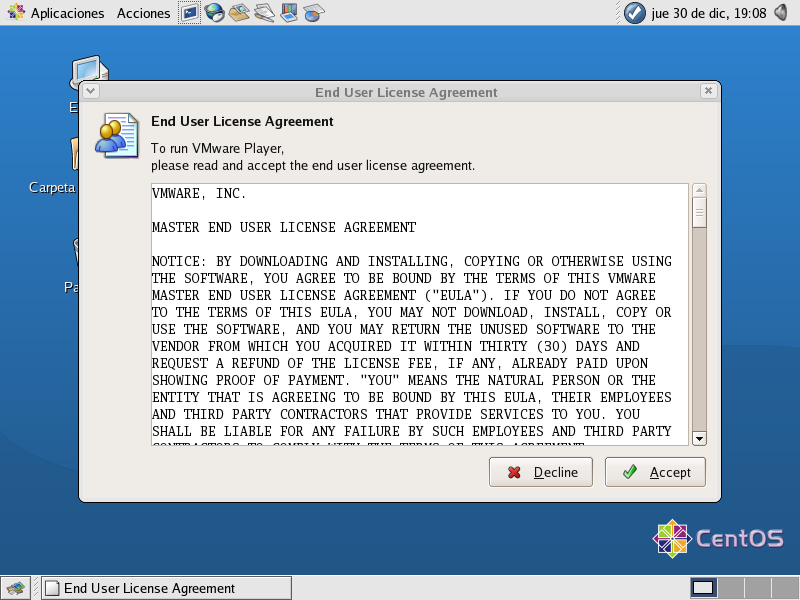
Lo primero que aparece es la ventana con los términos de uso de VMware Player para Linux. Pulsamos el botón – Accept – para continuar.
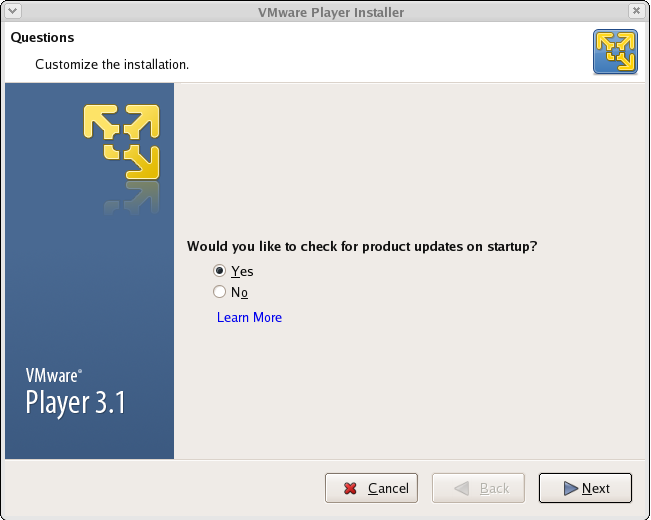
Transcurridos unos segundos nos aparecerá esta ventana del asistente de instalación. Por defecto nos aparece marcado a Yes si queremos que cada vez que arranquemos VMware Player para Linux verifique si hay disponible una nieva versión del software, si no queremos querealice esta verificación marcamos no y pulsamos el botón 
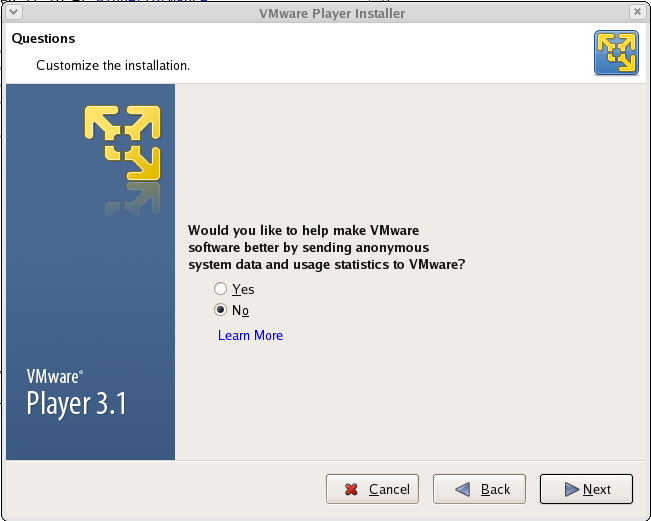
La siguiente pantalla pide si queremos mandar información anónima de nuestro sistema para uso estadístico y mejoras del software VMware Player para Linux, yo marco que no y pulsamos el botón para continuar.
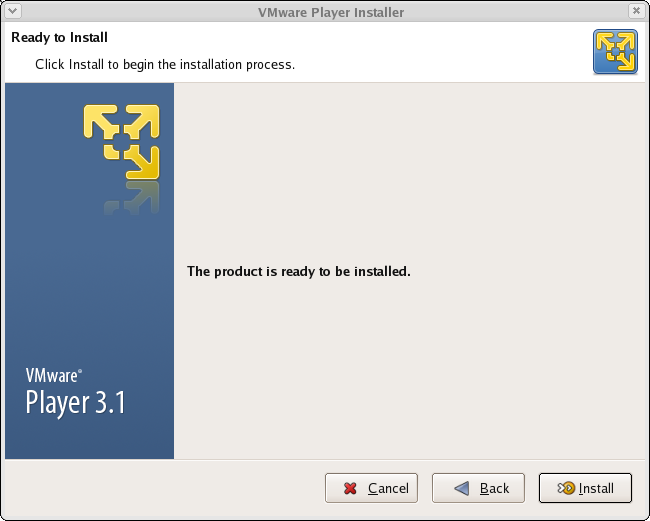
Ya esta preparado el software para ser instalado, pulsamos el botón  para iniciar la instalación.
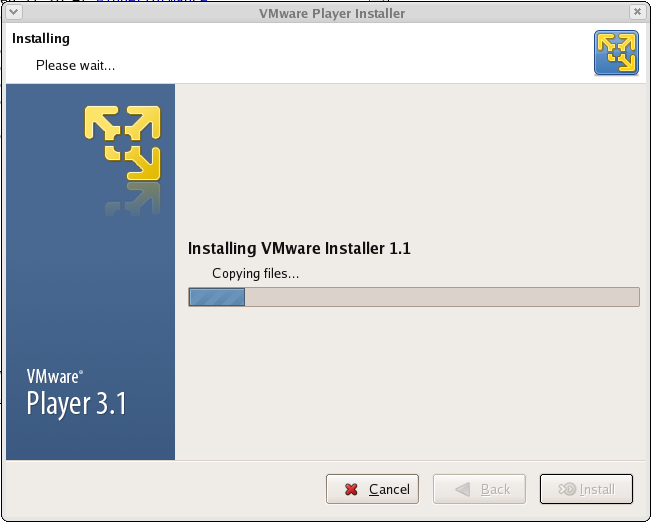
En esta ventana vemos como el software se esta instalando, esperamos unos minutos.
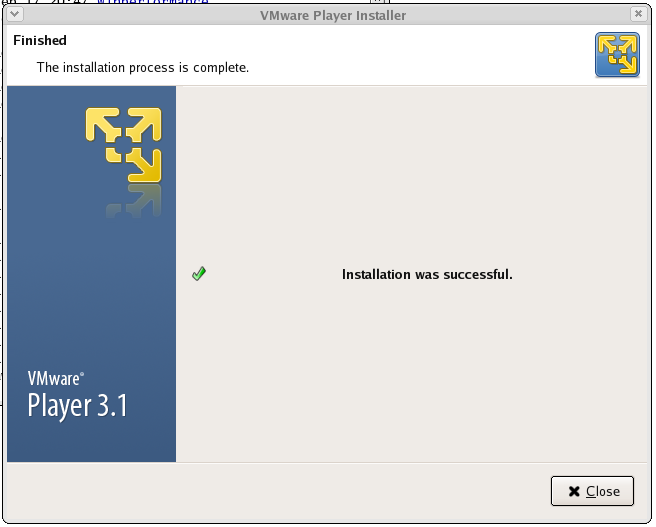
Bien la instalación ha terminado, pulsamos el botón 
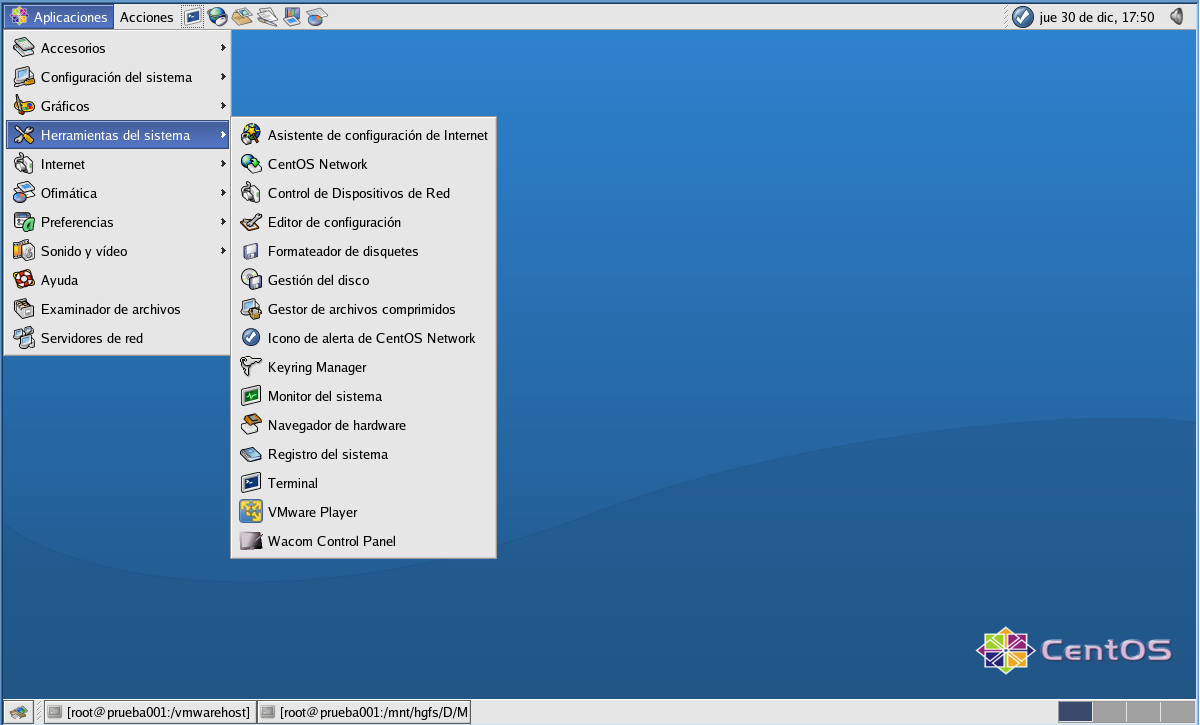
Para arrancar nuestro VMware Player para Linux (esta acción dependerá de la distribución Linux que estemos utilizando) buscamos el icono – VMware Player -, en el caso de CentOS esta en -Aplicaciones/Herramientas del sistema-.
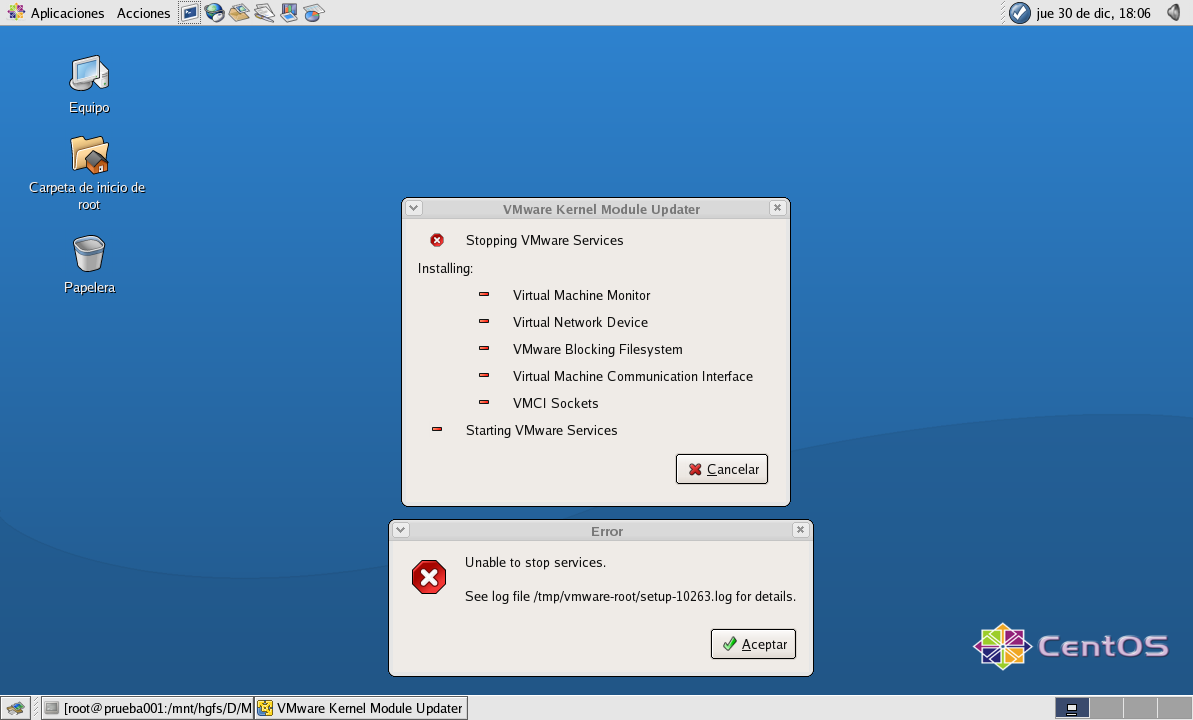
La primera vez que arrancamos VMware Player para Linux intenta parar los servicios de VMware, con no están todavía arrancados genera esta pantalla de error. Pulsamos el botón – Aceptar -.
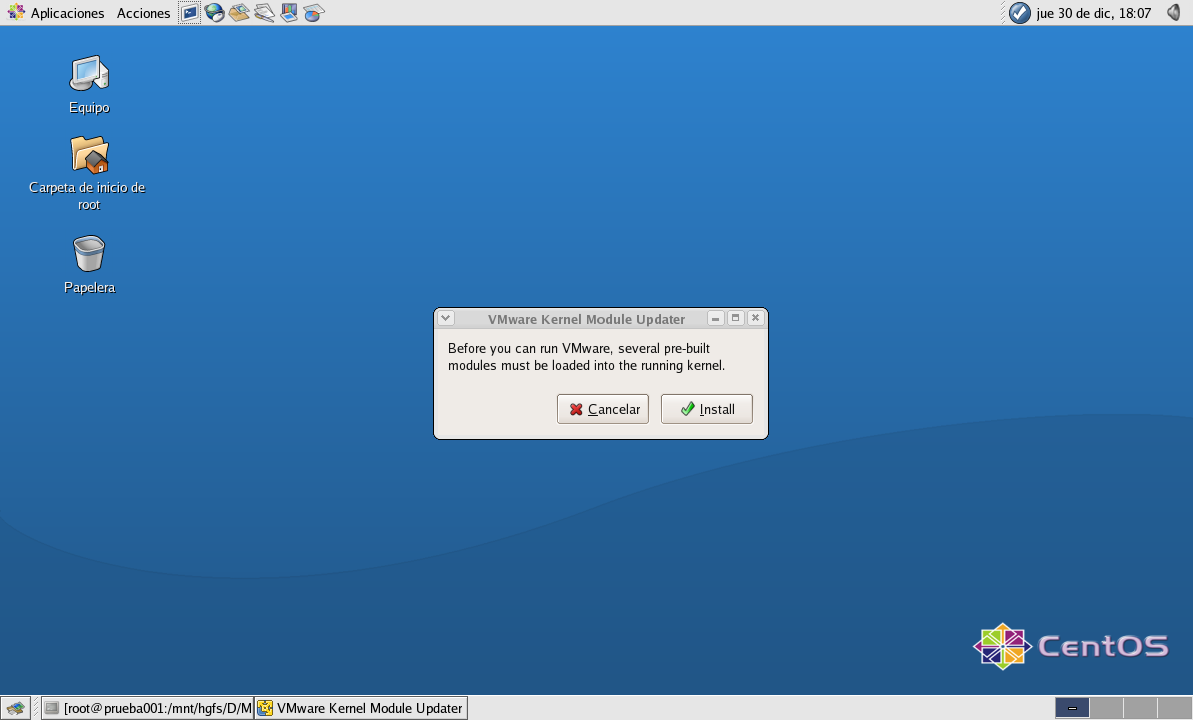
Nos aparece este cuadro de dialogo donde nos informa de que antes de que podamos usar WMware Player tenemos que tener cargados los módulos en el kernel, pulsamos el botón - Install – y rearrancamos la máquina.
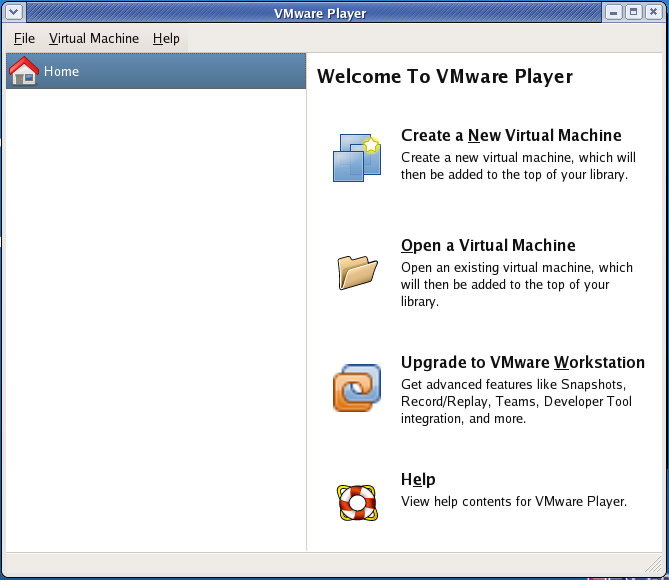
Una vez la máquina haya arrancado ejecutamos el VMware y ya tendremos la ventana para empezar a trabajar con él.