La instalación del Oracle VirtualBox 4 en Windows es muy fácil, no se distingue en gran medida de una instalación de cualquier otro programa en Windows, en este artículo vamos a ver y documentar la instalación paso a paso.
Este tutorial es valido para instalar VirtualBox en Windows XP, Windows Vista, Windows 7, Windows 2003 y Windows 2008.
En primer lugar descargamos el software (descárgalo desde aquí) y para facilitarnos la instalación lo podéis dejar en el escritorio.

El primer paso será arrancar el programa de instalación, para ello hacer doble click en el fichero VirtualBox-x.x.xx-xxxxxx-Win.exe bien desde el escritorio o donde lo hayáis dejado.
VirtualBox 4 Windows Actualizado: 10-11-2015
Descargar gratis Manual Oracle VirtualBox

Manual Usuario de VirtualBox
Autor: VirtualBox
Fecha Edición: Mayo 2016
Idioma:  Inglés
Transcurridos unos segundos nos aparecerá esta ventana del asistente de instalación. Como podemos ver el asistente de instalación aparece en ingles pero el programa Oracle VirtualBox 4 también esta en ingles.
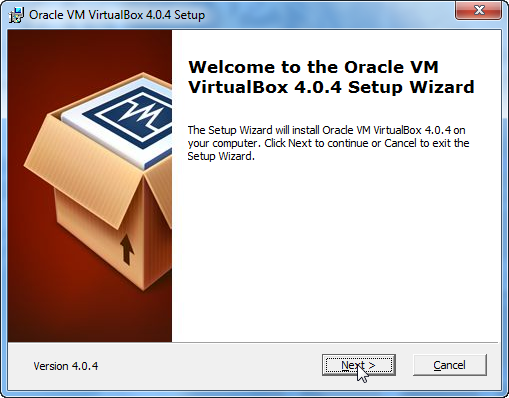
Pulsamos el botón  para continuar.
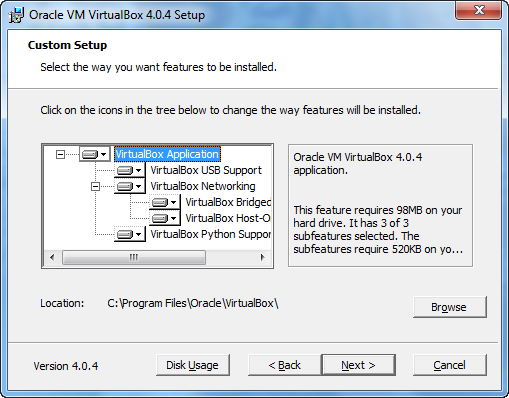
En la siguiente ventana del asistente nos aparece en forma de árbol la información de las características de Oracle VirtualBox 4 que se van a instalar.
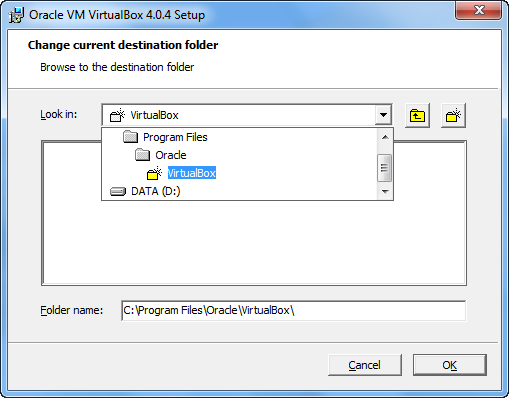
Pulsando en el botón  podemos cambiar el directorio destino donde se instalará el software.
Pulsamos el botón  o el botón
  para volver a la ventana Custom Setup.
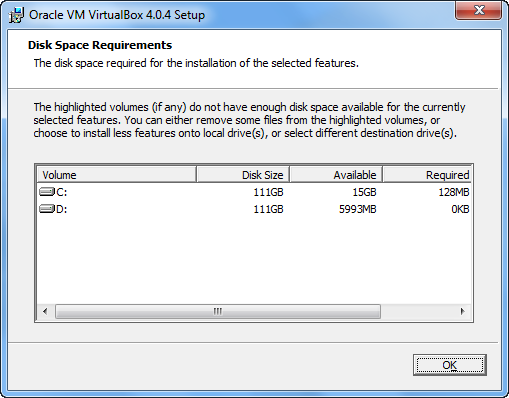
Si pulsamos el botón  obtenemos una ventana donde nos informa del estado de los discos de nuestra máquina, tamaño de cada disco, espacio disponible y espacio requerido para la instalación de VirtualBox. Para volver a la ventana Custom Setup pulsamos el botón
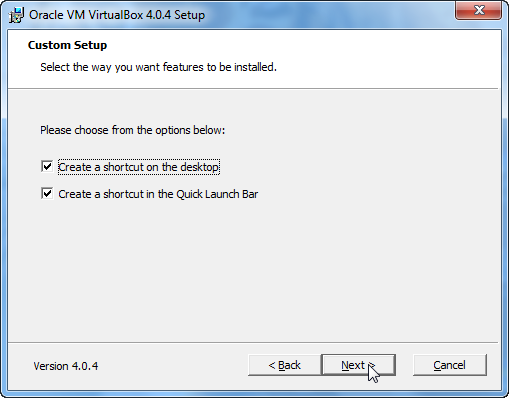
Las opciones que aparecen en la ventana siguiente del asistente vienen marcadas por defecto, la primera nos crea un acceso directo en el escritorio del ejecutable de Oracle VirtualBox 4, la segunda, crea un acceso directo en la barra de inicio rápido, podemos desmarcar si no queremos que cree los accesos directos.
Pulsamos el botón para continuar.
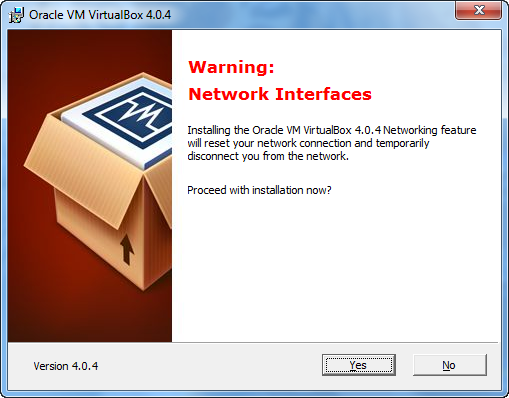
En este punto el asistente de instalación de Oracle VirtualBox realiza la instalación de la características de red, esta operación deshabilitará temporalmente los servicios de red, por lo que si tenéis algo usando la red cerrarlo antes de continuar, pulsamos el botón  para continuar.
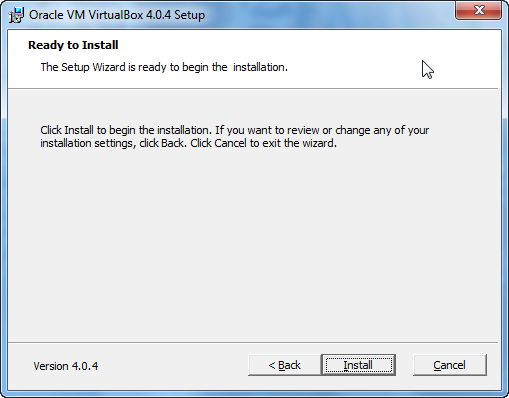
El asistente esta preparado para iniciar la instalación, pulsamos el botón  y la instalación se iniciará.
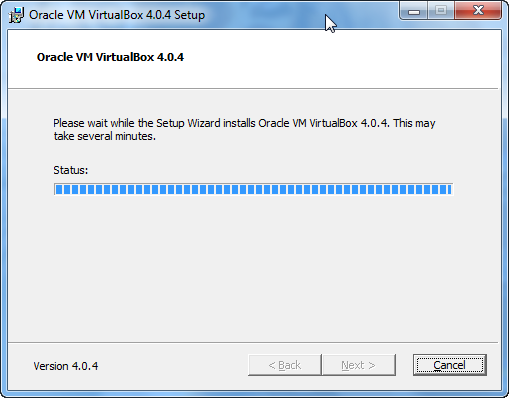
El asistente nos va dando información del avance de la instalación, esperamos hasta que la instalación finalice.
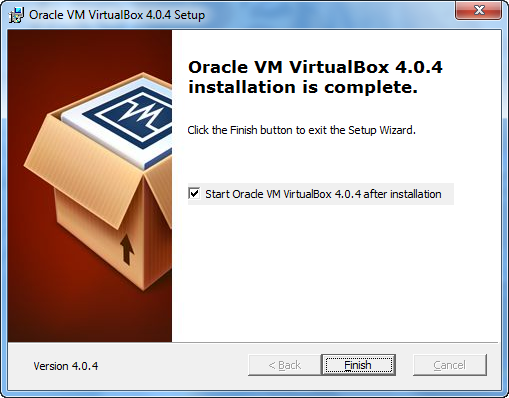
Bien, la instalación a finalizado, en la ventana del asistente nos aparece la opción 'Start Oracle VM VirtualBox ….’'Seleccionada, esto hará que cuando pulsemos el botón  abrirá automáticamente la aplicación.
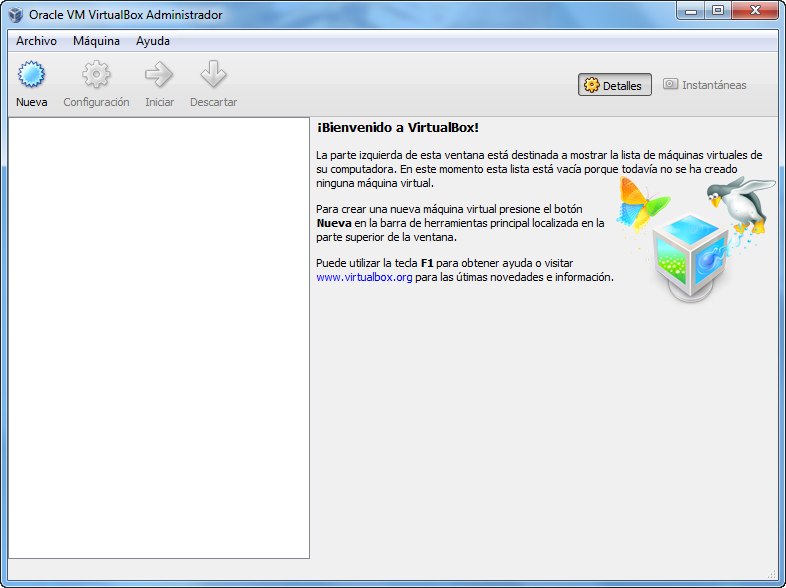
Ya estamos en la ventana principal de Oracle VirtualBox 4.
VirtualBox 4 Windows
Actualizado: 10-11-2015